
Das kann ein wenig länger dauern, aber so richten Sie Ihren Mac richtig ein. Vertrauen Sie mir, es lohnt sich.
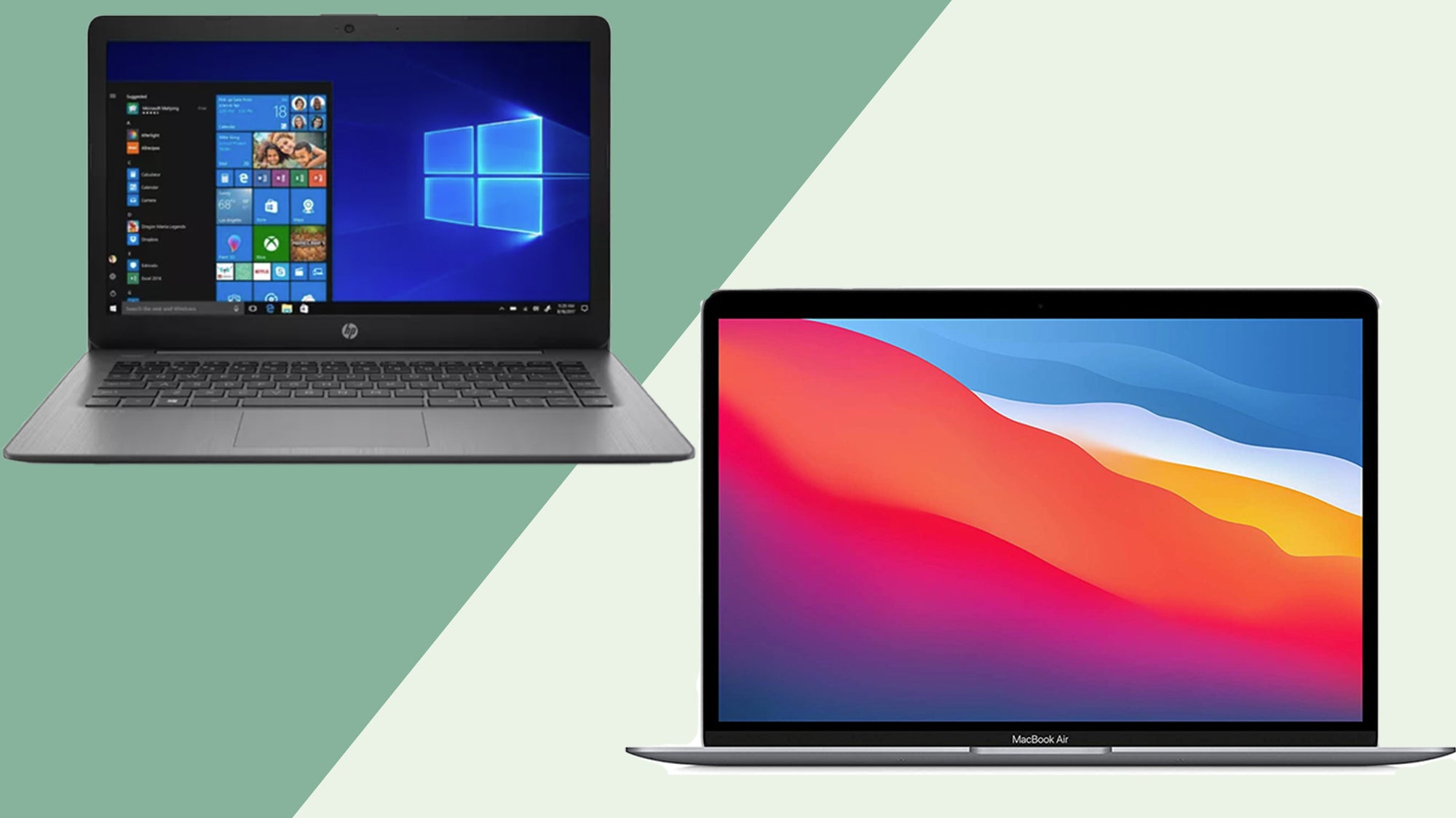
Die neuesten Apple-Computer – MacBook Air, MacBook Pro und Mac Mini – sind schnell, haben eine beeindruckende Akkulaufzeit und können sogar iPhone-Apps ausführen. Was unterscheidet diese Generation von den Vorgängermodellen? Sie werden mit dem Apple Silicon M1-Prozessor angetrieben. Das ist derselbe Prozessortyp, der auch in iPhones und iPads verwendet wird. Wenn Sie sich zur Weihnachtszeit etwas gegönnt und einen neuen Mac gekauft haben oder Sie die Gelegenheit hatten, einen als Geschenk zu erhalten, überstürzen Sie den Einrichtungsvorgang nicht.
Egal, ob Sie ein veraltetes MacBook oder einen alten PC ersetzen, es ist völlig normal, die Verpackung öffnen, den Ein-/Aus-Schalter drücken und den Einrichtungshinweisen folgen zu wollen. Aber bevor Sie das tun, atmen Sie tief durch und bewahren Sie einen kühlen Kopf. Es gibt einige Dinge, die Sie über die Einrichtung eines Macs wissen sollten.
Zunächst kann der Vorgang mehrere Stunden dauern, wenn Sie Ihre Daten von einem anderen Computer übertragen möchten. Außerdem gibt es weitere Punkte zu beachten: Brauchen Sie FileVault? Wie übertragen Sie die Daten von Ihrem alten Mac oder PC auf den neuen? Genau deshalb sind wir hier.
Was Sie benötigen
Planen Sie etwa eine Stunde für die Einrichtung Ihres Macs ein. Der Vorgang dauert länger, wenn Sie Ihren Mac aus einem Time Machine-Backup eines anderen Macs wiederherstellen möchten.
Neben einer zuverlässigen Internetverbindung benötigen Sie Ihre WLAN-Zugangsdaten, Ihren Benutzernamen und Ihr Apple-ID-Passwort sowie das Netzteil oder das Stromkabel Ihres Macs.
Es ist hilfreich, ein Blatt Papier und einen Stift in der Nähe zu haben. Während des Einrichtungsvorgangs werden Sie aufgefordert, ein Benutzerkonto mit einem Benutzernamen und einem Passwort zu erstellen. Wir empfehlen nicht, Passwörter auf Papier aufzubewahren – es ist viel sicherer, einen Passwortmanager zu verwenden – aber ein Stück Papier ist nützlich, um diese Art von Informationen vorübergehend zu speichern, bis Sie sie in Ihren Passwortmanager eingeben können. Achten Sie einfach darauf, das Stück Papier zu vernichten, wenn Sie fertig sind.
Sobald alles bereit ist, schließen Sie das Netzteil oder das Stromkabel an Ihren Mac an und schalten Sie ihn ein.
Der Apple-Einrichtungsassistent führt Sie durch den gesamten Vorgang.
Wenn Ihr Mac zum ersten Mal eingeschaltet wird, heißt Sie ein Einrichtungsassistent willkommen. Er hilft Ihnen, Ihr Land und Ihre Sprache auszuwählen und den Mac mit dem Internet zu verbinden. Außerdem werden Sie aufgefordert, ein Benutzerkonto auf dem Mac zu erstellen und sich mit Ihrer Apple-ID anzumelden.
Während des gesamten Vorgangs werden Sie gefragt, ob Sie Dienste wie FileVault, iCloud-Schlüsselbund oder „Wo ist?“ für Mac aktivieren möchten. Außerdem werden Sie gefragt, ob Sie Siri aktivieren oder Entwicklern Protokolldaten zur Fehlerbehebung übermitteln möchten. Hier erfahren Sie, was einige dieser Funktionen für Sie bedeuten.
FileVault verschlüsselt die Festplatte Ihres Macs, um unbefugten Zugriff auf die dort gespeicherten Informationen zu verhindern. Wenn Sie unsicher sind, können Sie es jederzeit aktivieren oder deaktivieren.
Der iCloud-Schlüsselbund ist der von Apple integrierte Passwortmanager für alle Geräte. Wenn Sie den iCloud-Schlüsselbund auf einem iPhone (499 $ bei Apple) oder iPad (356 $ bei eBay) verwenden, stehen Ihnen diese Benutzernamen und Passwörter auch auf Ihrem Mac zur Verfügung. Der iCloud-Schlüsselbund speichert auch Ihre WLAN-Zugangsdaten. Das bedeutet, dass Sie sich auf Ihrem Mac nicht erneut mit einem WLAN-Netzwerk verbinden müssen, wenn Sie sich bereits mit Ihrem iPhone damit verbunden haben. Es ist eine gute Idee, den iCloud-Schlüsselbund zu aktivieren.
„Wo ist?“ für Mac funktioniert mit der „Wo ist?“-App und hilft Ihnen, ein verlorenes Apple-Gerät wiederzufinden. Ich empfehle, die „Wo ist?“-App für Mac zu aktivieren, selbst für ein Gerät in der Größe eines iMac, das weniger wahrscheinlich verloren geht, denn man weiß nie, wann man ein MacBook verlieren oder es kann gestohlen werden. Es gibt keinen Nachteil, sie zu aktivieren.
Wenn Sie ein MacBook besitzen, müssen Sie außerdem Touch ID einrichten, den Fingerabdrucksensor, der Ihren Computer entsperrt, Ihnen die Anmeldung bei Apps ermöglicht und die Bestätigung von Käufen über Apple Pay erlaubt. All das ist ziemlich einfach: Folgen Sie einfach den Anweisungen und geben Sie alle erforderlichen Informationen ein, wie Ihre Apple-ID oder die Erstellung eines Benutzernamens, um den wichtigsten Teil des Einrichtungsvorgangs abzuschließen.